Telegram TDATA 电脑端使用教程
4 分钟阅读 · Telegram · 账号使用 · tdata
下载 Telegram Desktop 便携版,将 tdata 放在 Telegram.exe 同一目录后启动。
第一步:下载便携版
打开 Telegram Desktop 官方下载页,下载 Windows 的 Portable version(便携版)。
打开 Telegram Desktop 官方下载页(在新标签页打开)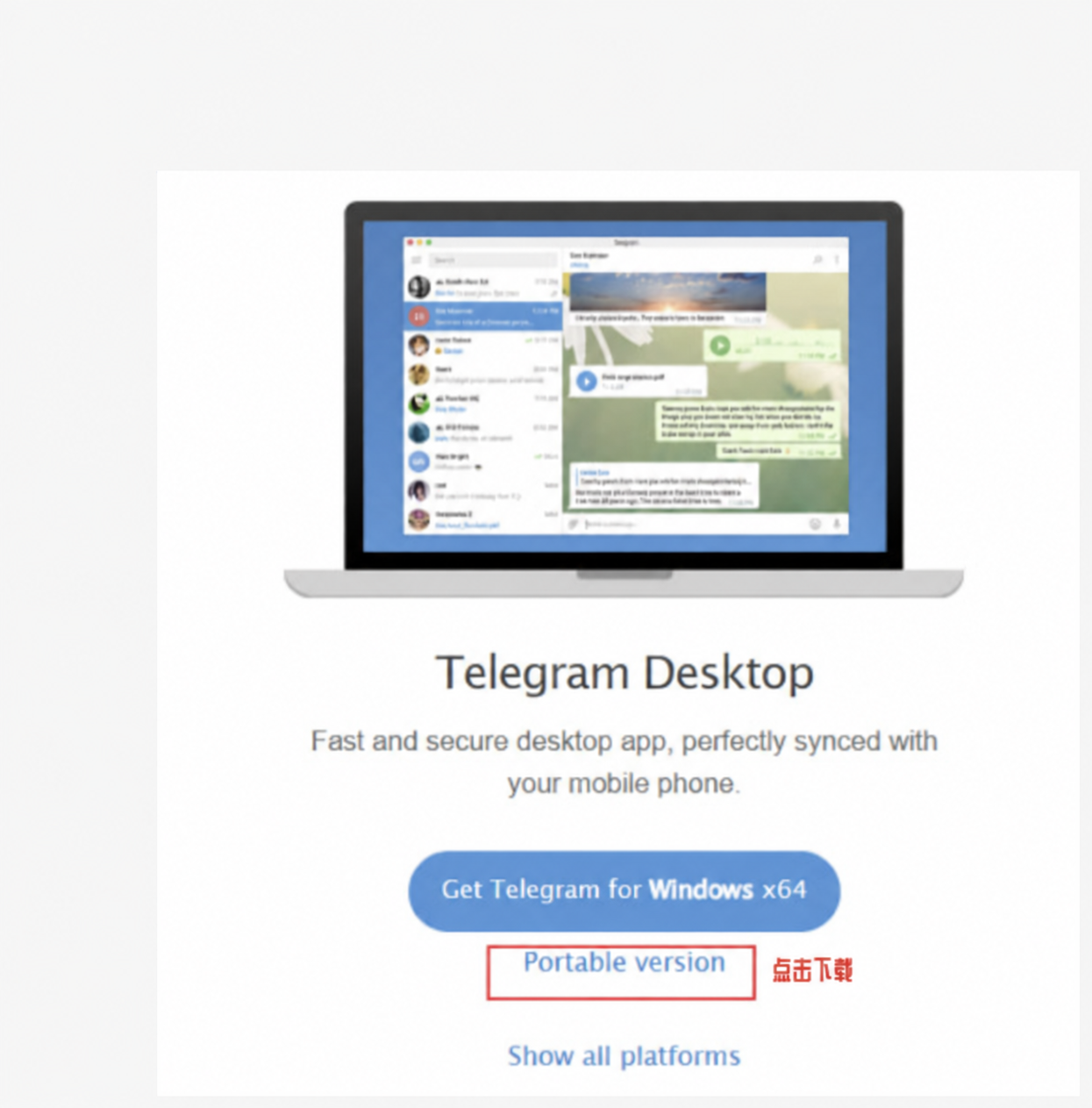
第二步:解压程序
将下载的 ZIP 压缩包解压到一个独立文件夹。
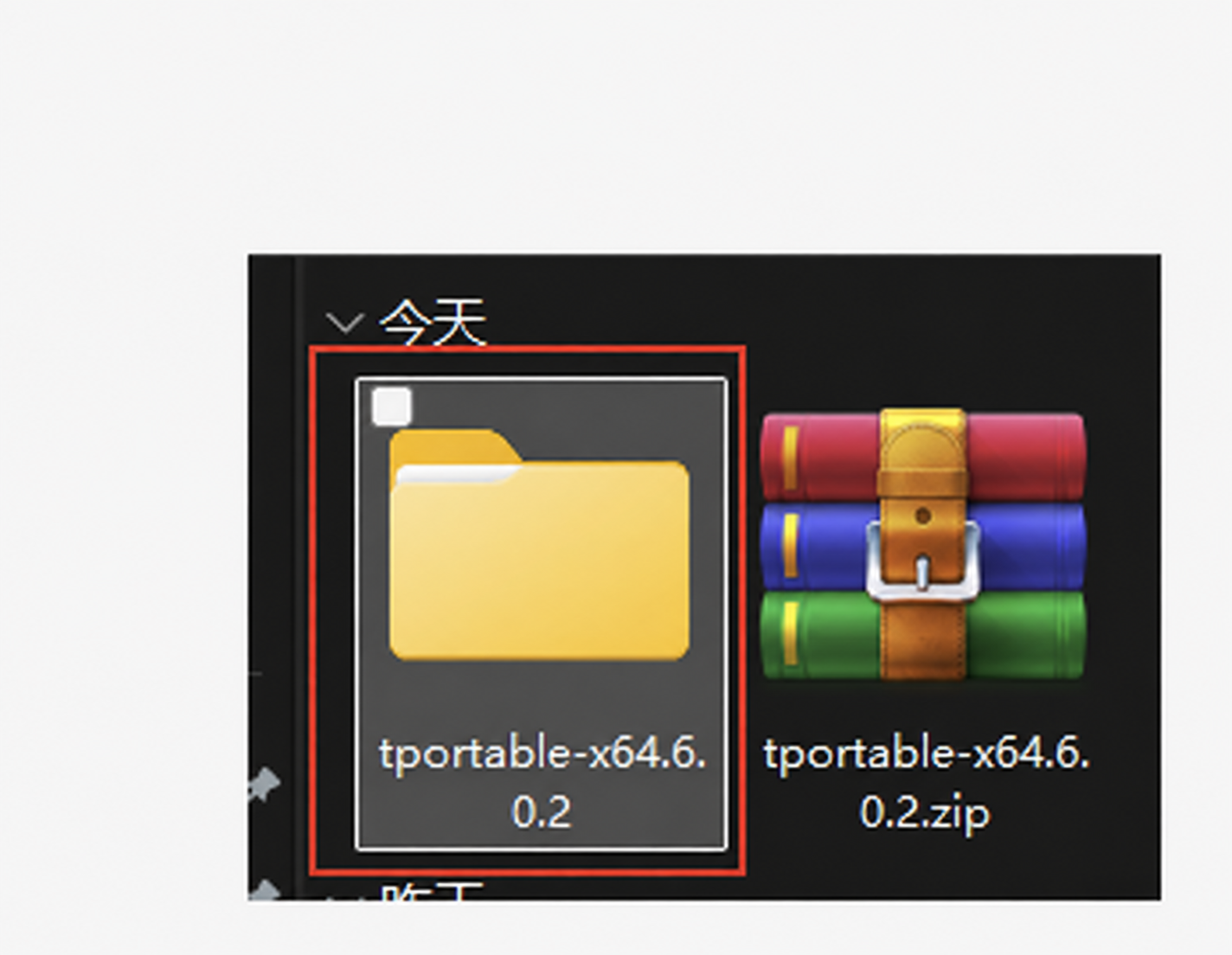
第三步:找到 Telegram.exe
打开解压后的文件夹,确认里面有 Telegram.exe。此时先不要启动程序。
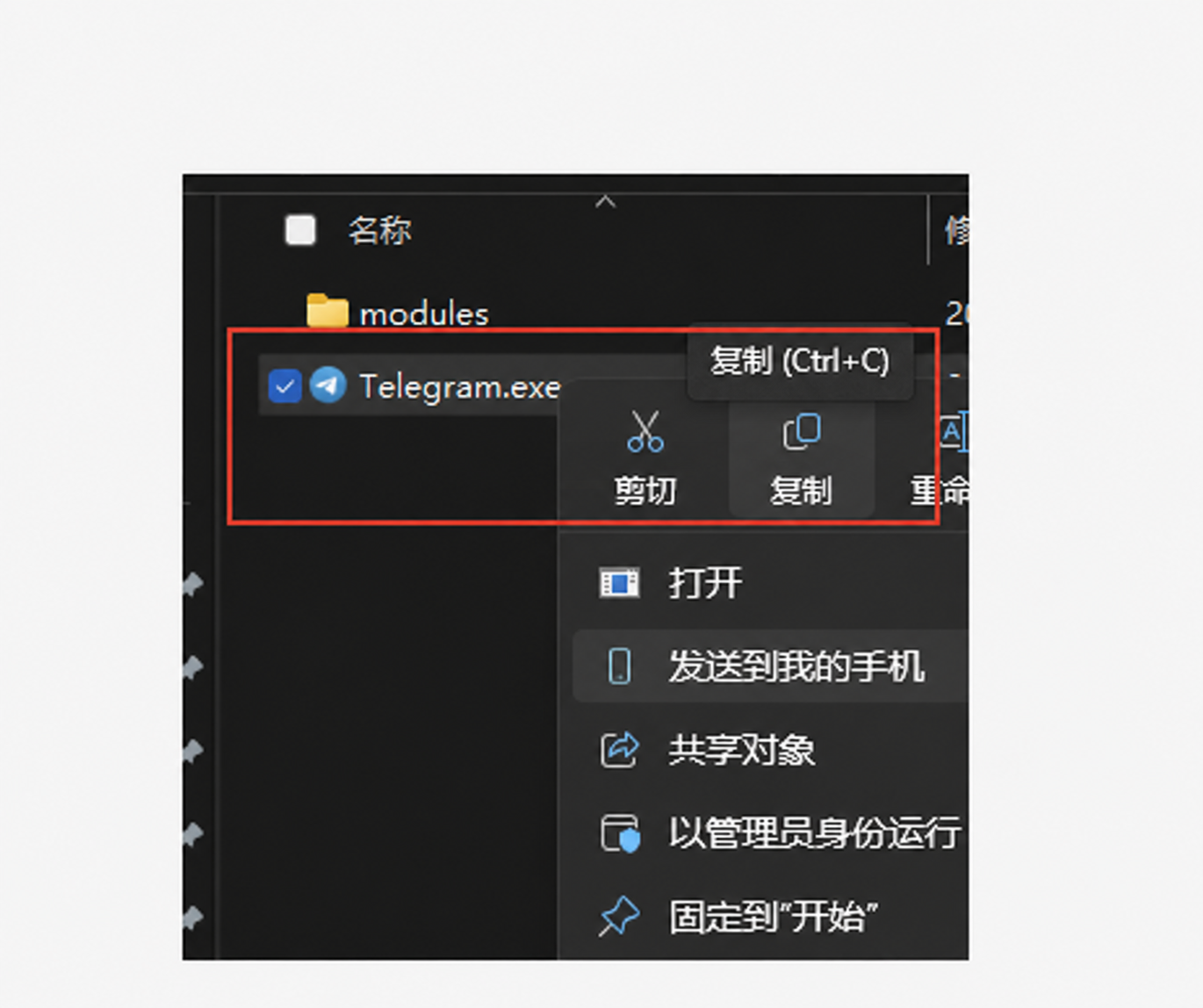
第四步:解压账号文件
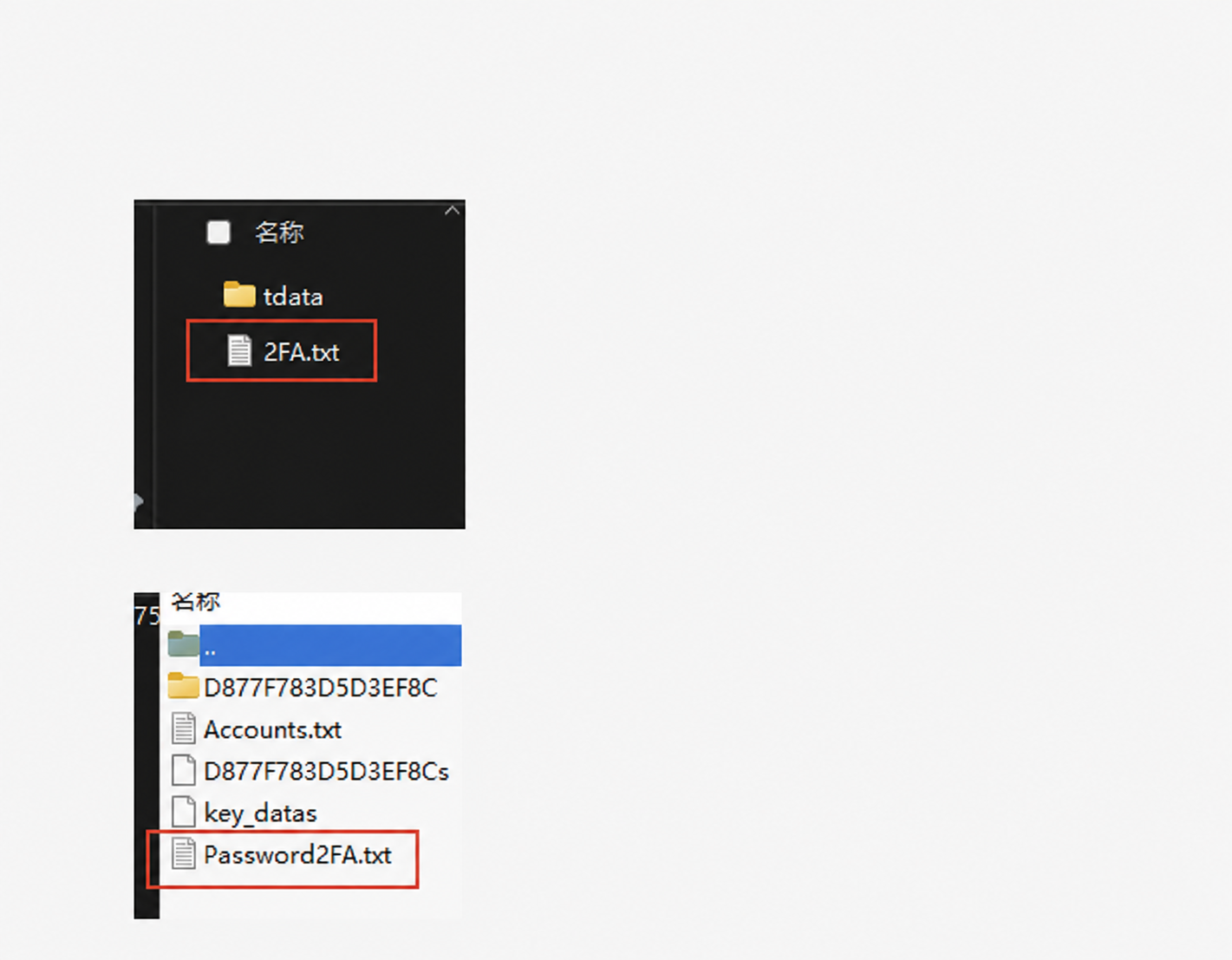
解压账号压缩包,找到里面的整个 tdata 文件夹。若有 2FA.txt 或 Password 2FA.txt,也先保留。
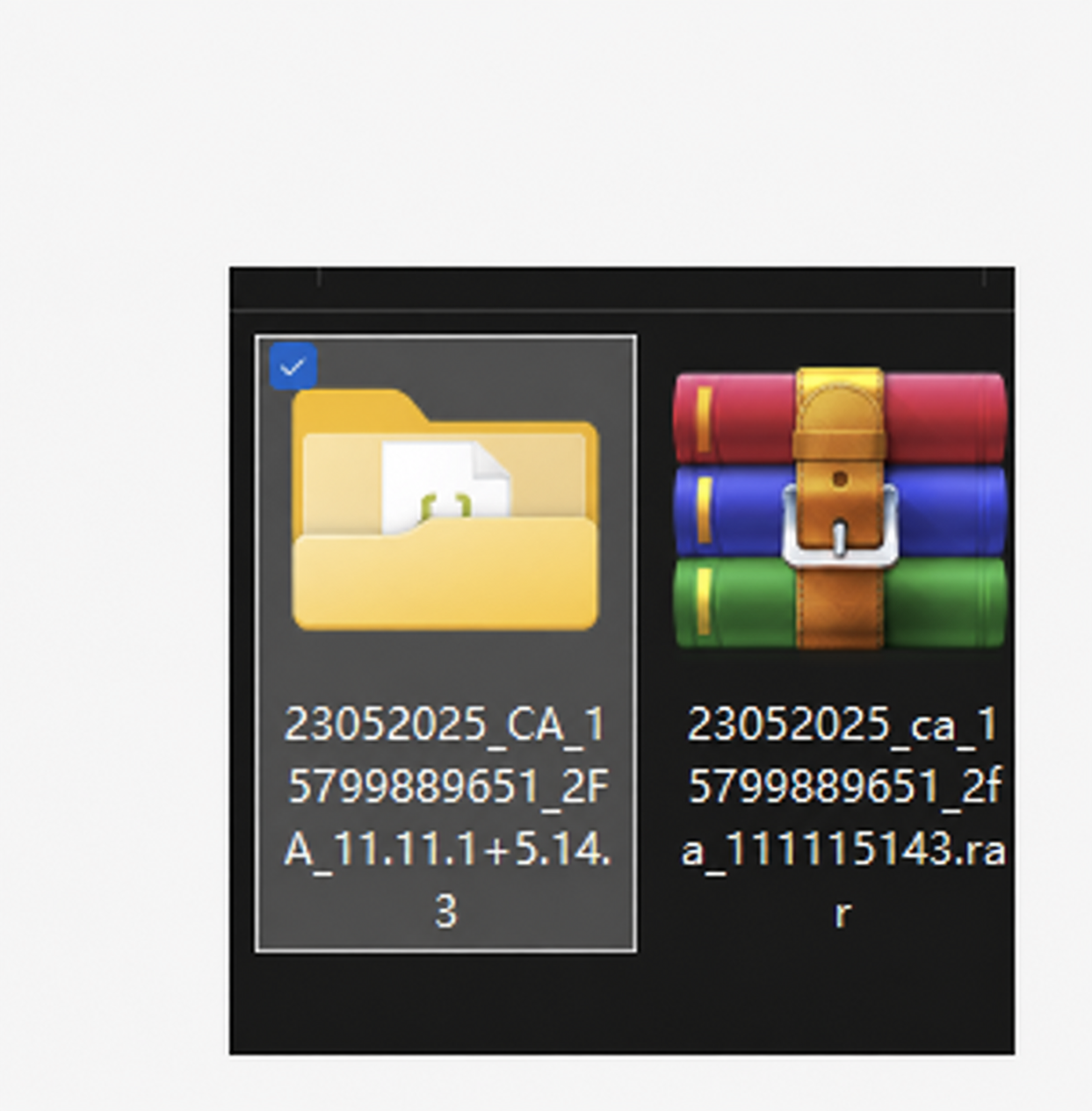
第五步:复制 tdata
复制整个 tdata 文件夹,不要只复制文件夹里的部分文件。
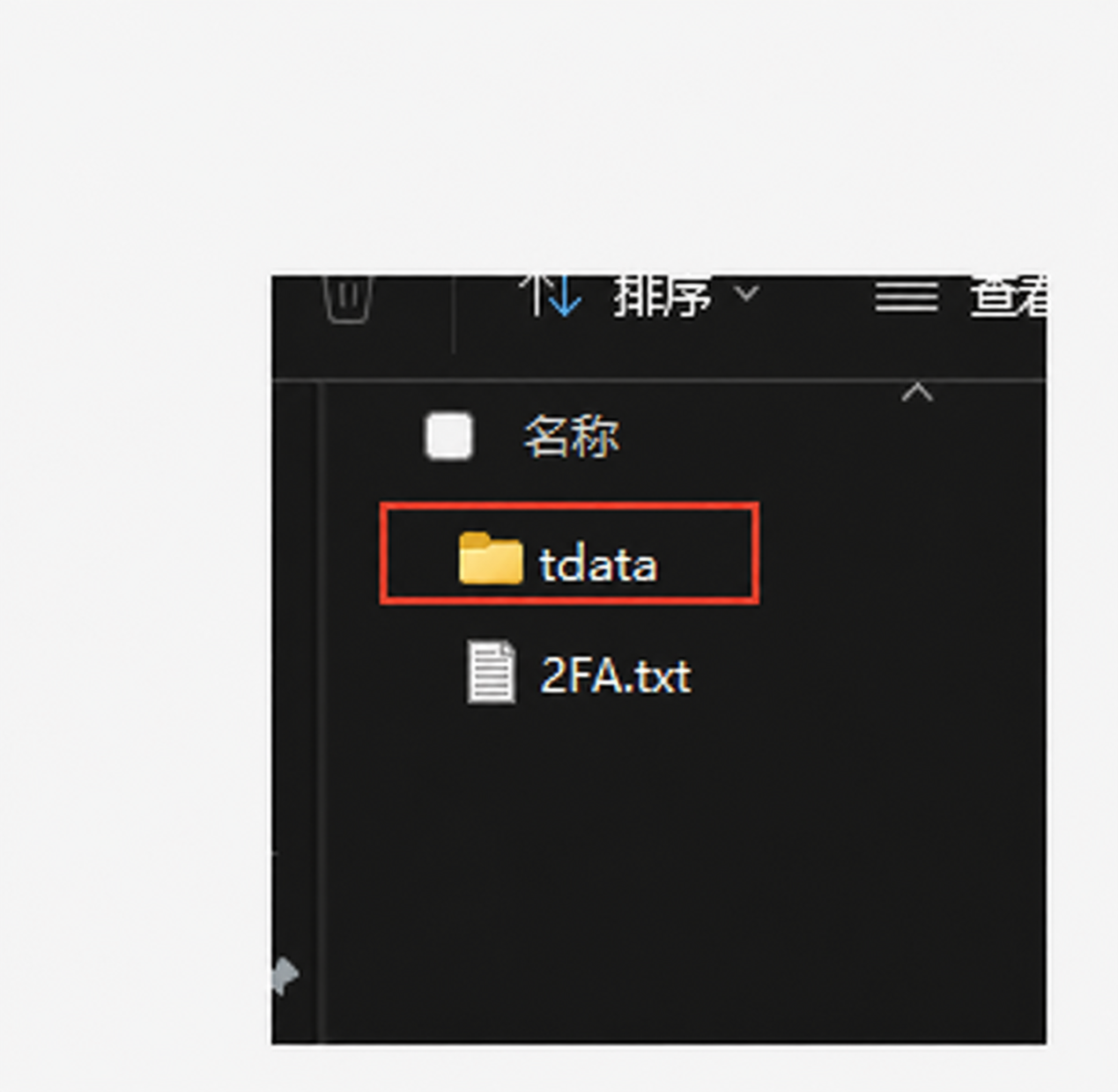
第六步:放进便携版目录
先完全退出 Telegram。如果便携版目录已有 tdata,先备份,不要直接覆盖。再将复制的 tdata 放到 Telegram.exe 所在目录,两者应处于同一层级。
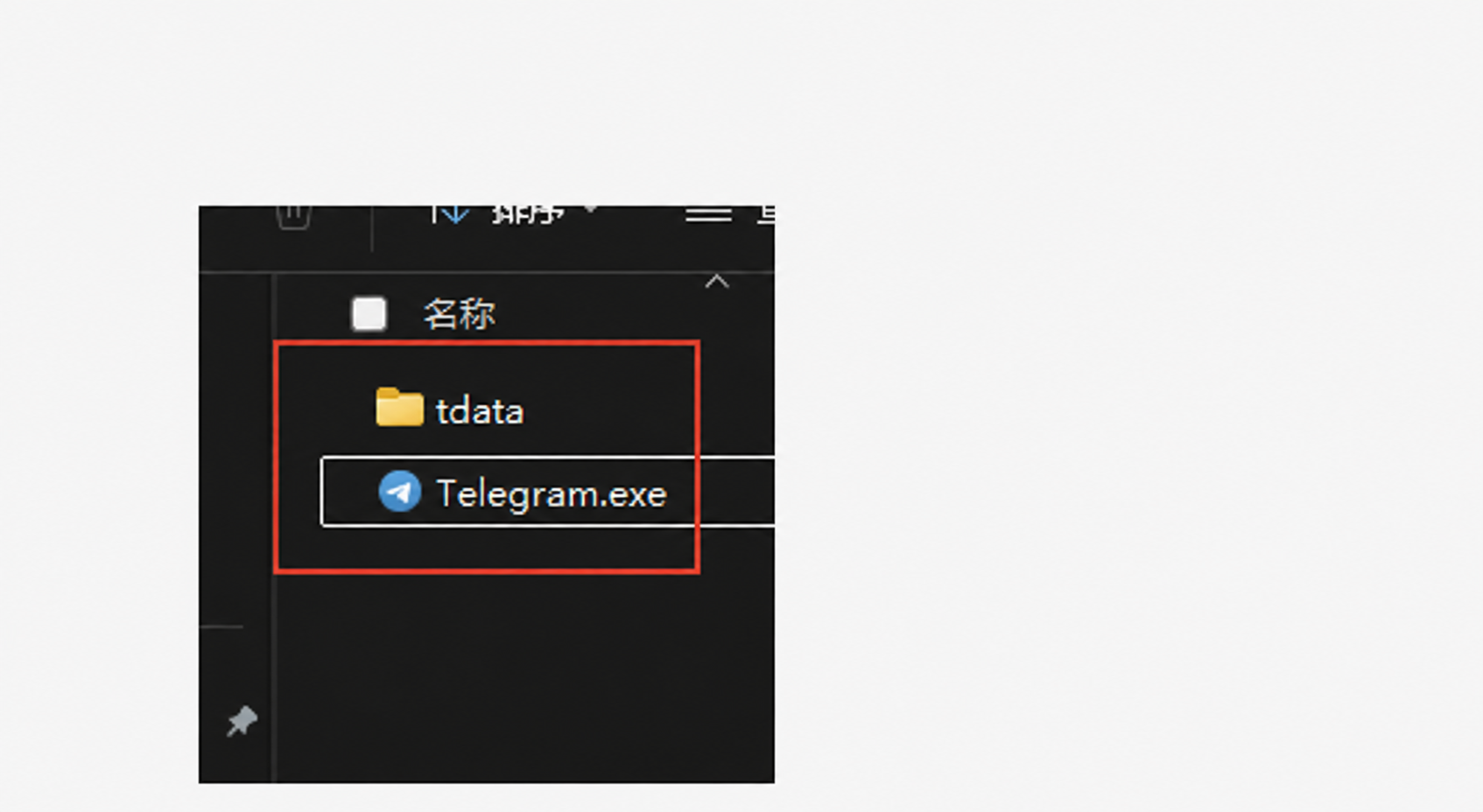
第七步:启动并核对账号
双击 Telegram.exe,程序会尝试读取 tdata。进入后核对账号;若提示两步验证,可查看账号包中的 2FA.txt 或 Password 2FA.txt。
tdata 包含登录会话,只用于你有权使用的账号,不要外传。登录后可在 Telegram 的“设置 → 隐私与安全 → 活跃会话”检查设备。